Cómo Descargar e Instalar Google Traductor: Guía Paso a Paso
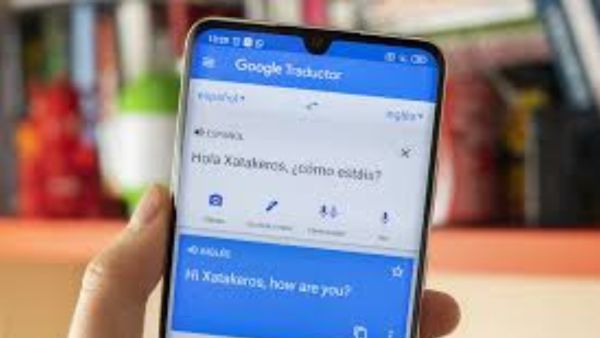
Google Traductor es una herramienta imprescindible para estudiantes, profesionales y cualquier persona que necesite traducir textos de manera rápida y precisa 🌍.
Con funciones que van desde la traducción de texto hasta fotos y audio, facilita la comunicación y el aprendizaje de idiomas en cualquier situación.
Instalar y configurar Google Traductor es más sencillo de lo que imaginas 📱💻. En esta guía paso a paso, descubrirás cómo descargar la aplicación en PC y dispositivos móviles, aprovechar sus funciones offline y optimizar su uso para traducir textos, documentos y sitios web sin complicaciones.
Sigue leyendo para aprender cada paso de forma clara y práctica, y empieza a sacar el máximo provecho de esta poderosa herramienta de traducción 🔎✨.
Cómo Descargar e Instalar Google Traductor en PC
1. Accede al sitio oficial
Abre tu navegador preferido y visita la página oficial de Google Traductor: Google Traductor. Esto asegura que obtengas la versión más segura y actualizada de la herramienta. 🌐
2. Crear un acceso directo en tu escritorio
Si quieres un acceso rápido y cómodo, puedes crear un acceso directo en tu escritorio:
- En Chrome o Edge, abre el sitio de Google Traductor.
- Haz clic en el menú de tres puntos en la esquina superior derecha.
- Selecciona Más herramientas → Crear acceso directo.
- Nombra el acceso directo y marca la opción Abrir como ventana para que funcione como una app independiente.
3. Instalar la extensión de Google Chrome
Para traducir páginas web completas sin abrir la página de Google Traductor, considera instalar la extensión Traductor Google Chrome.
- Abre el enlace de la extensión en Chrome.
- Haz clic en Añadir a Chrome y luego Agregar extensión.
- La extensión aparecerá en la barra superior y podrás traducir cualquier página con un solo clic.
4. Activar traducción offline
Aunque Google Traductor en PC depende de conexión a internet, al combinarlo con la extensión y guardar traducciones frecuentes, puedes acceder rápidamente a los textos traducidos incluso sin estar conectado. 💡
Cómo Descargar e Instalar Google Traductor en Android e iOS
1. Accede a la tienda de aplicaciones
- Para Android, abre Google Play Store.
- Para iOS, abre App Store.
2. Buscar la aplicación
En la barra de búsqueda, escribe “Descargar Traductor de Google” y selecciona la app oficial de Google. Esto garantiza que obtengas todas las funciones como traducción de texto, foto y audio. 🔍
3. Instalar la aplicación
Presiona Instalar Google Traductor y espera a que se complete la descarga. El tiempo puede variar según la velocidad de tu conexión a internet.
4. Abrir y configurar la app
Una vez instalada, abre la aplicación y concede los permisos necesarios para acceder a cámara, micrófono y almacenamiento, según las funciones que quieras utilizar. Esto permite traducir fotos, dictar texto por voz y guardar traducciones sin problemas. 📷🎤
5. Activar traducción offline
Para usar Google Traductor sin conexión:
- Ve a Configuración → Traducción sin conexión.
- Descarga los paquetes de idiomas que más uses.
- Así podrás traducir textos y documentos incluso cuando no tengas internet, ideal para viajes o zonas con poca cobertura. 🌐✈️
6. Explorar funciones adicionales
- Traductor con foto: toma una foto de un cartel, menú o documento y tradúcelo al instante.
- Traductor con audio: escucha la pronunciación correcta y dicta frases para traducirlas automáticamente.
- Guardar traducciones frecuentes: accede rápido a las frases que más usas en tus estudios o trabajo.
💡 Tip final: Mantén la app actualizada para disfrutar de nuevas funciones como integración con Google Lens, traducción de sitios web y mejoras en la precisión de los idiomas.